
VPN для планшета Huawei
Купили MatePad «для дома», а вечером обнаружили: на телефоне VPN уже живёт, а на планшете — пустой браузер и чужие рекомендации из AppGallery. На matepadvpn.digital разберём VPN именно для планшета Huawei: как поставить клиент Happ без привычного Play, зачем отдельный слот подписки и почему копировать ключ с телефона — самый быстрый способ получить взаимные обрывы.
Планшет Huawei — не «второй экран телефона»
В подписке Nasa VPN планшет считается отдельным устройством. Экран больше, а правило то же: свой профиль, свой слот одновременного подключения. Телефон и MatePad с одним ключом без запаса слотов начинают выталкивать друг друга.
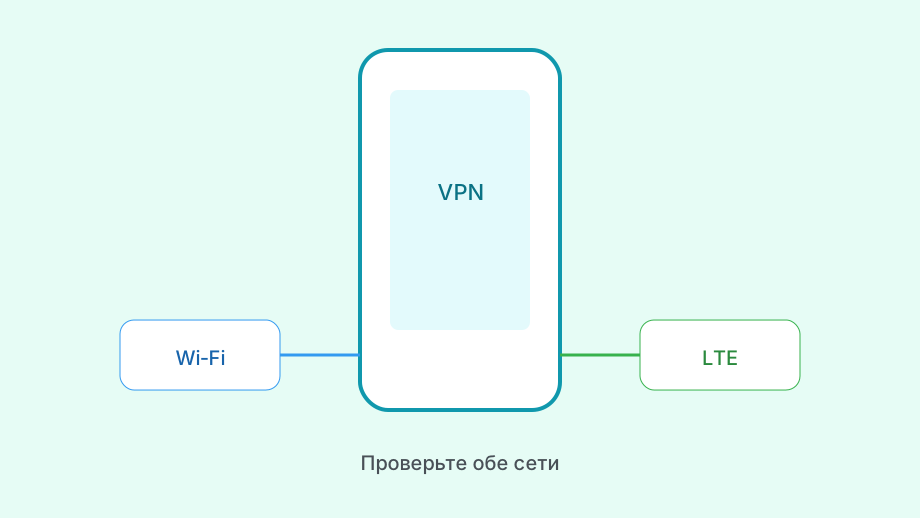
Многие MatePad живут только на Wi‑Fi. Диагностика «сравните LTE» с телефона сюда не переносится один в один: на планшете вы привязаны к роутеру, точке доступа или раздаче со смартфона.
Happ — клиент. Подписка и выдача профиля — в боте Nasa VPN. Сайт matepadvpn.digital объясняет шаги; ключ и срок живут в боте, а не внутри иконки на рабочем столе планшета.
Перед установкой честно решите, нужен ли VPN на планшете постоянно. Если MatePad включаете раз в неделю — держите отдельный профиль, но не оставляйте Always-On на забытом гаджете: он тихо съест слот.
Чем отличается установка на Huawei
На многих планшетах Huawei нет полноценного Google Play. Официальный путь для Happ — APK с проверенного источника из инструкции бота / GitHub-релиза, а не случайный файл из поиска AppGallery.
Перед установкой разрешите установку из этого источника (браузер или «Файлы»). Без разрешения система просто не даст открыть APK — это не поломка VPN, а политика безопасности EMUI/HarmonyOS.
После установки Happ запросит разрешение на VPN-конфигурацию. Подтвердите его один раз: без системного согласия туннель не поднимется, даже если профиль уже импортирован.
Не ставьте второй VPN «на всякий случай». На планшете конфликт системных VPN-профилей проявляется так же жёстко, как на телефоне: Connect мигает, интернет пропадает, список узлов выглядит «живым».
- Скачать официальный Happ APK на планшет
- Разрешить установку из источника
- Установить и открыть клиент
- Подтвердить системный запрос VPN
- Импортировать отдельный профиль из бота
Слот: телефон отдельно, MatePad отдельно
Самая частая ошибка — отсканировать на планшете тот же QR, что уже работает на телефоне. Если тариф рассчитан на одно одновременное подключение, второй гаджет либо не поднимется, либо выбьет первый.
В боте Nasa VPN запросите профиль именно под планшет. Переименуйте карточку в Happ («MatePad дом»), чтобы через месяц не нажать «не ту» подписку.
Если слотов мало — выберите: либо отключайте VPN на телефоне, когда садитесь за планшет, либо расширьте тариф. Жонглирование одним ключом экономит минуту и стоит вечерами обрывов.
Подробный сценарий именно под линейку MatePad — в [[article:vpn-huawei-matepad-matepadvpn-digital.html|материале про VPN на Huawei MatePad]]. Установку с нуля — в [[article:kak-ustanovit-vpn-planshet-huawei-matepadvpn-digital.html|гайде по установке]].
| Ситуация | Что происходит | Что делать |
|---|---|---|
| Один QR на телефон и MatePad | Взаимные disconnect | Второй профиль / слот |
| Планшет Always-On в ящике | Слот занят «втихую» | Отключить / отозвать |
| Телефон ок, планшет нет | Часто лимит или сеть | Сверить слоты, потом Wi‑Fi |
| Два профиля, один тариф | Норма при запасе слотов | Не смешивать URL |
Импорт на большом экране
На MatePad удобно открыть бота прямо в Telegram и скопировать subscription URL в Happ. Длинная ссылка на большом экране читается лучше, чем на узком телефоне.
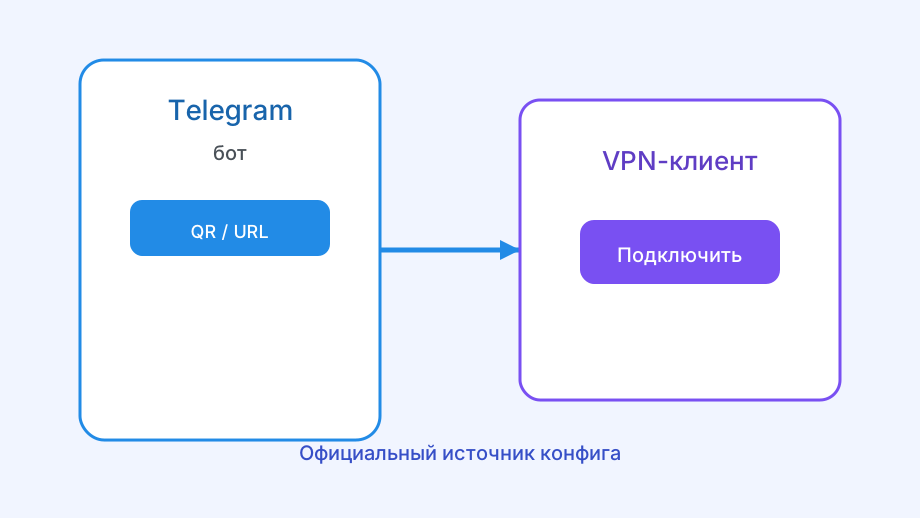
Если бот открыт на телефоне — покажите QR планшету. Камера MatePad обычно справляется; если код бликует, увеличьте яркость телефона или перейдите на вставку из буфера.
После импорта дождитесь списка узлов. Пустая карточка чаще значит обрезанный URL или старый ключ из избранного, а не «сломанный планшет».
Connect → стабильный статус → откройте сервис, ради которого поднимали VPN. Проверка «иконка зелёная» без реального трафика на планшете мало что доказывает.
- Отдельный профиль под MatePad в боте Nasa VPN
- Импорт URL или QR в Happ
- Дождаться списка узлов
- Connect и проверка нужного сервиса
- Не держать второй системный VPN
Сеть планшета: роутер, раздача, гостевой Wi‑Fi
Если на телефоне через LTE туннель живой, а на MatePad по домашнему Wi‑Fi — нет, начните с сети. Роутер, «умный» DNS или гостевая сеть иногда режут VPN-класс трафик.
Раздайте интернет с телефона на планшет. Заработал через хотспот — проблема в домашней точке доступа. Не заработал нигде — смотрите профиль, слот и срок в боте.
EMUI/HarmonyOS любит усыплять фон. Добавьте Happ в исключения энергосбережения и автозапуск, иначе после сна планшета туннель «сам отвалится».
Диагностика без паники — в [[article:planshet-huawei-ne-rabotaet-vpn-matepadvpn-digital.html|разборе «на планшете Huawei не работает VPN»]]. Про «бесплатные ключи» для планшета — честно в [[article:vpn-planshet-huawei-besplatno-matepadvpn-digital.html|статье про «бесплатно»]].
Рабочий день с VPN на Huawei-планшете
Утром достаточно одного Connect на MatePad и пяти минут стабильной работы в браузере или нужном приложении. Не раздавайте QR родственникам, пока свой слот не проверен.
Днём, если пользуетесь и телефоном, и планшетом одновременно, сверьте лимит в боте. Два активных туннеля — это два слота, даже если «пользователь один».
Вечером отключайте Always-On на планшете, который уходит в ящик. Забытый MatePad с живым VPN маскируется под «подписка внезапно плохая» на телефоне.
Раз в месяц сделайте Update subscription на планшете. Список узлов меняется; старый кэш на втором устройстве — частая причина странных timeout только на MatePad.
Итог: VPN для планшета Huawei — официальный Happ, отдельный профиль Nasa VPN, аккуратность со слотами и диагностика через реальную сеть планшета, а не через привычки телефона.
Практические сценарии на неделю
Сценарий «работаю с дивана на MatePad, телефон в кармане с VPN». Если слотов два — оба профиля могут жить параллельно. Если слот один — заранее решите, чей туннель приоритетнее в рабочие часы.
Сценарий «ребёнок смотрит видео на планшете, вам нужен стабильный доступ на телефоне». Не отдавайте рабочий URL. Либо отдельный профиль под детский MatePad, либо VPN на планшете только когда телефон можно отключить.
Сценарий «уехали в гости, MatePad сидит на чужом Wi‑Fi». Сначала Connect, потом нужный сервис. Если туннель не поднимается только в гостях — это сеть хозяев, а не «сломался Huawei». Хотспот с телефона быстро подтверждает гипотезу.
Сценарий «обновили систему планшета». Перепроверьте разрешение VPN и автозапуск Happ в тот же день. Откладывать «на потом» — верный способ получить сюрприз вечером, когда нужен доступ.
Сценарий «переставили роутер или сменили пароль Wi‑Fi». После смены сети MatePad иногда цепляется к гостевому SSID с жёсткими фильтрами. Убедитесь, что планшет в основной сети, затем повторите Connect.
Держите короткую памятку в заметках: модель планшета, имя карточки профиля, дата последнего Update. При сбое вы экономите пятнадцать минут на «что у нас вообще настроено».
Дальше — три шага
Скачайте Happ, оформите подписку и вставьте ключ.