
Как установить VPN на планшет Huawei
Скачали «какой-то VPN» из поиска AppGallery, нажали установить — и либо тишина, либо приложение без рабочих узлов. На matepadvpn.digital установка VPN на планшет Huawei — это конкретная цепочка: официальный Happ, разрешения системы, отдельный профиль из бота Nasa VPN и проверка Connect до того, как раздавать QR всей семье.
Что ставим и чего не ставим
Ставите клиент Happ. Подписку и ключ берёте в боте Nasa VPN. Планшет не получает «облачный VPN из коробки» только от факта установки APK.
Не ставьте моды с «вечными серверами» и случайные APK из комментариев. На Huawei без Play особенно легко нарваться на подмену файла.
AppGallery может предложить десятки «VPN». Они не заменяют связку Happ + ваш профиль Nasa VPN и часто не связаны с вашей оплатой.
Если Happ уже стоит на телефоне — на планшет всё равно нужна отдельная установка клиента и отдельный импорт. Иконка с телефона сама не «переедет».
Шаг за шагом: файл и разрешения
Откройте на планшете браузер и скачайте Happ APK из источника, который указан в инструкции бота / официальном релизе. Сохраните файл в «Загрузки».
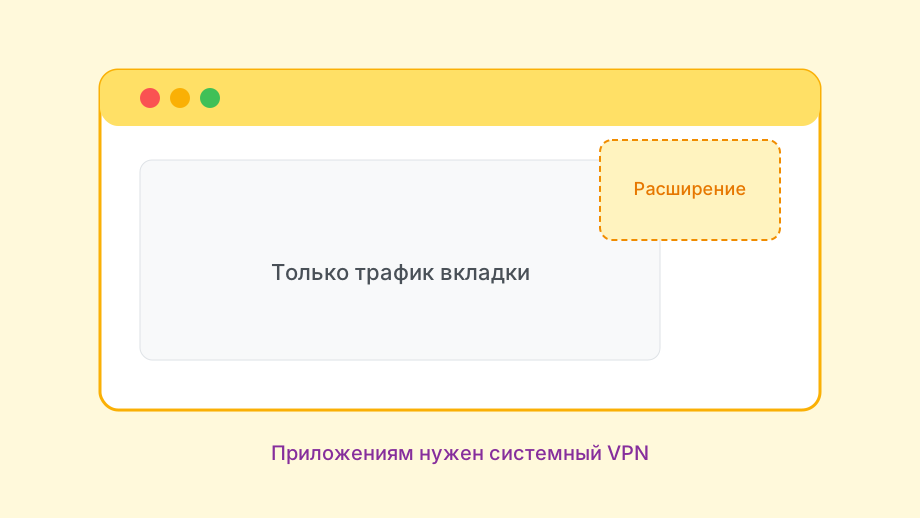
Откройте файл. Система попросит разрешить установку из этого источника (браузер или «Файлы»). Включите разрешение и вернитесь к APK.
Дождитесь окончания установки, откройте Happ. При первом Connect подтвердите создание VPN-конфигурации в системе — без этого туннель не поднимется.
Сразу загляните в настройки батареи: добавьте Happ в исключения и разрешите автозапуск. На EMUI/HarmonyOS это часть установки, а не «тонкая настройка потом».
- Скачать официальный Happ APK на планшет
- Разрешить установку из источника
- Установить и открыть Happ
- Исключения батареи и автозапуск
- Импорт профиля → Connect
Импорт профиля после установки
В боте Nasa VPN оформите или откройте доступ и запросите профиль для планшета. Не копируйте молча тот же QR, что уже сидит на телефоне, если слотов мало.
В Happ: добавить профиль → вставить URL или сканировать QR. Дождитесь списка узлов. Пустая карточка = обрезанная ссылка или не тот ключ.
Нажмите Connect. Подтвердите системный диалог VPN, если он ещё не был принят. Дождитесь стабильного статуса.
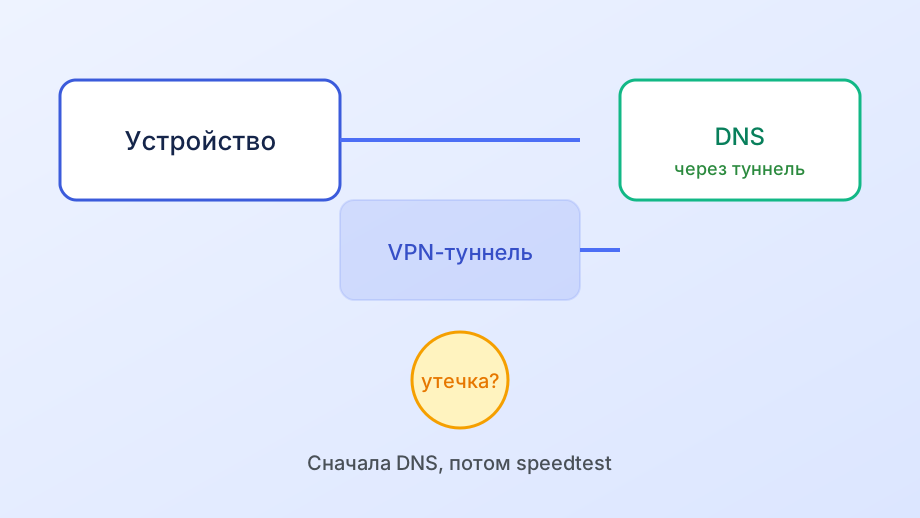
Откройте нужный сайт или приложение. Контекст MatePad и слотов — в [[article:vpn-huawei-matepad-matepadvpn-digital.html|VPN на Huawei MatePad]]; общая логика устройства — в [[article:vpn-dlya-plansheta-huawei-matepadvpn-digital.html|VPN для планшета Huawei]].
| Этап | Ок | Стоп-сигнал |
|---|---|---|
| APK | Установился без ошибок | Блокировка «неизвестный источник» |
| Разрешение VPN | Диалог принят | Connect без туннеля |
| Импорт | Есть список узлов | Пустая карточка |
| Слот | Планшет онлайн рядом с телефоном | Взаимные обрывы |
Типичные стопоры при установке
«Не устанавливается APK». Вернитесь в настройки безопасности и включите установку именно для того приложения, через которое открываете файл (браузер ≠ «Файлы»).
«Установилось, а VPN не включается». Нет системного разрешения VPN или висит второй VPN-клиент. Удалите лишнее, подтвердите диалог Happ.
«Узлов нет». Клиент стоит, профиля нет. Вернитесь в бота за свежим URL — переустановка APK без ключа ничего не добавит.
«На телефоне работает, на планшете после установки — нет». Часто общий ключ и лимит слотов. Разбор симптомов — [[article:planshet-huawei-ne-rabotaet-vpn-matepadvpn-digital.html|планшет Huawei не работает VPN]].
- Официальный APK, не мод
- Разрешение источника + VPN-диалог
- Автозапуск и исключения батареи
- Отдельный профиль под планшет
- Проверка сервиса после Connect
После установки: гигиена на неделю
Сохраните URL профиля в менеджере паролей. После сброса планшета или очистки Happ вы не зависите от поиска в истории Telegram.
Не ставьте второй «ускоритель сети» поверх Happ. На свежей установке это главный способ сразу получить «VPN не работает».
Если ставили ради теста — используйте официальный триал в боте, а не ключи из чатов. Честно про это — [[article:vpn-planshet-huawei-besplatno-matepadvpn-digital.html|про «бесплатно» на планшете Huawei]].
Через пару дней после установки снова откройте настройки батареи: система могла вернуть агрессивный режим после обновления.
Чеклист «можно пользоваться»
Happ открывается, карточка профиля с узлами на месте, Connect держится несколько минут без самопроизвольного Disconnect.
Нужный сервис открывается на Wi‑Fi планшета. Если нет — не переустанавливайте сразу: сначала смените узел и проверьте хотспот с телефона.
Телефон при этом либо отключён от VPN, либо сидит на другом профиле/слоте. Иначе «успешная установка» всё равно выглядит как поломка.
Итог: установить VPN на планшет Huawei = поставить официальный Happ с разрешениями системы, импортировать отдельный профиль Nasa VPN и подтвердить Connect на реальной сети планшета.
Установка без лишней суеты: частые развилки
Скачали APK на телефон и хотите перенести на MatePad. Можно через кабель, рядом или облако — но проще сразу открыть ту же страницу загрузки в браузере планшета и поставить файл локально. Меньше шансов перепутать версии.
Система пишет, что файл «может быть вредным». Для неизвестного источника из поиска это тревожный знак; для официального релиза из инструкции бота — ожидаемое предупреждение Android/EMUI. Смотрите на источник, а не только на пугающий текст.
После установки Happ не видит камеру для QR. Выдайте разрешение камеры в настройках приложений или перейдите на вставку URL — установка при этом уже завершена, это только этап импорта.
Импорт прошёл, а Connect серый. Часто не принят системный диалог VPN или включён другой VPN. Откройте настройки сети планшета, снимите чужой профиль, вернитесь в Happ и повторите подключение.
Поставили клиент «для ребёнка» и сразу отправили свой рабочий ключ. Технически установка успешна, организационно — нет. До первого Connect оформите отдельный профиль в боте, иначе вечером оба будете ловить обрывы.
Сохраните скрин или заметку: откуда взят APK, дата установки, имя карточки профиля. Через полгода при переустановке вы не будете гадать, «какой файл был правильным».
Если на середине установки отвлеклись и потеряли сообщение бота с URL — не ставьте Happ заново «для очистки». Вернитесь в бота, найдите свежую выдачу, продолжите импорт. Клиент уже стоит.
На Wi‑Fi-only MatePad сразу после установки проверьте не только иконку Connect, но и реальный сервис. Без этой проверки легко решить, что «всё ок», а вечером обнаружить, что туннель не гоняет трафик приложений.
Дальше — три шага
Скачайте Happ, оформите подписку и вставьте ключ.