
На планшете Huawei не работает VPN
На телефоне Connect зелёный, на MatePad — timeout, пустой список или «интернета нет» сразу после включения. На matepadvpn.digital такие жалобы почти всегда раскладываются на четыре причины: общий ключ со смартфоном, сеть только Wi‑Fi, сон/батарея Huawei и второй системный VPN. Ниже — диагностика по симптомам, без переустановки всего подряд.
Сначала зафиксируйте симптом
Запишите, что именно видите: ошибка текста, вечный connecting, Disconnect через минуту или «подключено», но сайты молчат. От этого зависит первая ветка.
Отметьте, работает ли тот же аккаунт на телефоне прямо сейчас. Если да — планшет часто упирается в слот или в домашнюю сеть, а не в «смерть подписки».
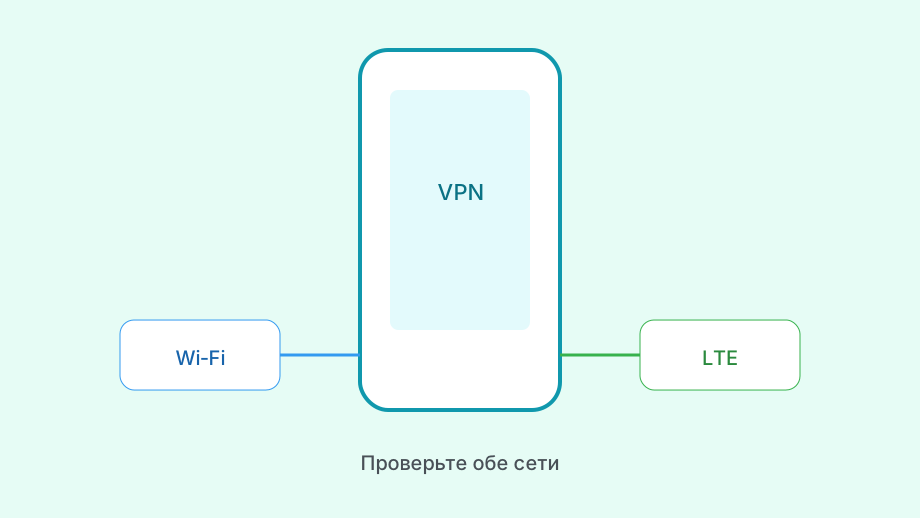
Уточните модель: Wi‑Fi-only или с LTE. Без SIM вы не сможете «переключить мобильный интернет» на планшете — тест через хотспот телефона.
Не меняйте сразу сервер, DNS, APK и тариф одновременно. Один шаг — одно наблюдение, иначе не поймёте, что помогло.
Ветка A: телефон жив, планшет отваливается
Проверьте, не импортирован ли на MatePad тот же subscription, что на телефоне, при тарифе без второго слота. Взаимные обрывы — классика.
Отключите VPN на телефоне на пять минут и повторите Connect на планшете. Заработал — нужен отдельный профиль или больший лимит в боте Nasa VPN.
Если слотов хватает, но на планшете пустой список — вставьте свежий URL из бота, не тот, что месяц лежит в «Избранном» обрезанным.
Как правильно развести устройства — [[article:vpn-dlya-plansheta-huawei-matepadvpn-digital.html|VPN для планшета Huawei]] и [[article:vpn-huawei-matepad-matepadvpn-digital.html|VPN на MatePad]].
| Симптом | Вероятнее | Первый шаг |
|---|---|---|
| Обрыв при двух гаджетах | Лимит слотов / один URL | Отдельный профиль |
| Пустой список только на планшете | Обрезка URL / нет импорта | Свежая выдача из бота |
| Timeout только дома | Роутер / DNS | Хотспот с телефона |
| Отвал после сна | Батарея / автозапуск | Исключения для Happ |
Ветка B: сеть планшета
Подключите MatePad к хотспоту телефона. Если VPN ожил — копайте домашний роутер: гостевая сеть, фильтры, «безопасный DNS», родительский контроль.
На том же Wi‑Fi попробуйте другой узел в профиле. Иногда режется конкретный маршрут, а не весь VPN.
Гостевой Wi‑Fi в кафе часто режет туннели. Это не поломка Happ на Huawei — смените сеть или узел и не делайте вывод «планшет сломан».
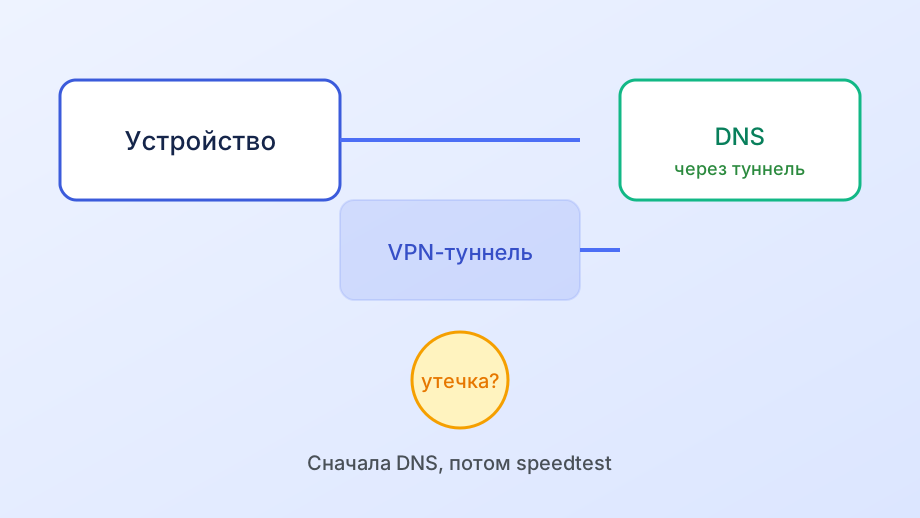
Если «подключено», а сайты не открываются — смотрите DNS и браузерный DoH: часть запросов может идти мимо туннеля и создавать ощущение поломки.
- Сверить слот и уникальность профиля
- Connect на хотспоте телефона
- Сменить узел в Happ
- Проверить второй VPN и Kill Switch
- Update / свежий URL из бота
Ветка C: система Huawei мешает клиенту
Откройте настройки батареи и автозапуска: Happ должен быть в исключениях. Иначе после сна планшета туннель падает, а вы видите «VPN не работает».
Удалите или отключите второй VPN-клиент. Два системных профиля на MatePad дают чёрный экран интернета быстрее, чем на телефоне.
Kill Switch на мёртвом профиле выглядит как «пропал весь интернет». Снимите жёсткий режим, почините профиль, затем верните защиту.
После крупного обновления EMUI/HarmonyOS заново подтвердите VPN-разрешение. Система могла сбросить доверие к приложению.
- Исключения батареи и автозапуск Happ
- Один системный VPN
- Свежий профиль при 401 / denied
- Хотспот как тест сети
- Не чинить слот переустановкой APK
Когда переустанавливать, а когда нет
Переустановка Happ имеет смысл при крашах клиента или битом APK. Она не лечит занятый слот и не оживляет отозванный ключ.
Перед удалением сохраните URL. Иначе получите чистый клиент и ложное ощущение, что «подписка исчезла».
Если установка с нуля ещё не завершена — вернитесь к [[article:kak-ustanovit-vpn-planshet-huawei-matepadvpn-digital.html|установке VPN на планшет Huawei]] и пройдите разрешения заново.
Чужие «бесплатные конфиги» для «починки» планшета — отдельный риск и короткий срок жизни. См. [[article:vpn-planshet-huawei-besplatno-matepadvpn-digital.html|про «бесплатно»]].
Короткий маршрут поддержки
В обращение укажите: модель MatePad / Huawei tablet, Wi‑Fi или LTE, версию Happ, симптом дословно и факт — работает ли телефон на том же аккаунте.
Приложите, один ли URL на оба устройства и сколько слотов в тарифе. Это сразу отсекает половину переписок.
Не присылайте скрины банковских карт и коды из SMS — нормальной поддержке они не нужны.
Итог: на планшете Huawei VPN «не работает» чаще из‑за слота, Wi‑Fi и батареи, чем из‑за «магии Huawei». Чините по веткам: профиль → сеть → система.
День диагностики без паники
Утро: заметили, что MatePad не поднимает туннель. Не удаляйте Happ сразу. Откройте бота Nasa VPN и проверьте срок — триал или оплата могли закончиться ночью.
День: если срок жив, отключите VPN на телефоне и повторите Connect на планшете. Сработало — фиксируйте слот как главную гипотезу и оформляйте второй профиль, а не «чините роутер».
Если телефон тоже мёртв — сначала общий профиль и Update, потом уже планшетные тонкости. Нет смысла копать батарею MatePad, когда ключ отозван.
Вечер: остался только сбой на домашнем Wi‑Fi. Хотспот с телефона, затем другой узел, затем гостевая сеть роутера. Три проверки закрывают большинство «странных» случаев без переустановки.
Перед сном верните исключения батареи, если днём снимали для теста. Иначе утром снова получите «сам отвалился» и решите, что диагностика ничего не дала.
Запишите, что уже пробовали. Повтор одних и тех же шагов по кругу создаёт ощущение безысходности, хотя вы просто не дошли до ветки сети или слота.
Если за день ничего не сдвинулось — соберите модель, симптом, результат хотспота и факт про слоты и только потом пишите в поддержку. Так ответ будет предметным, а не «переустановите ещё раз».
Отдельно проверьте, не включён ли на MatePad режим экономии данных или «только выбранные приложения в фоне». Иногда система режет Happ так тихо, что кажется: «VPN сломался сам».
Если после смены узла интернет появился только в браузере, а нужное приложение молчит — перезапустите именно это приложение при активном Connect. На планшете кэш приложения держится дольше, чем кажется.
И последнее перед эскалацией: убедитесь, что на MatePad не висит старый Always-On от предыдущего VPN-клиента. Система может держать «тихий» профиль, пока Happ показывает ошибку подключения.
Дальше — три шага
Скачайте Happ, оформите подписку и вставьте ключ.